BuildBridge

BuildBridge Help Centre

第一次使用,也能一步一步完成

选择您的身份,跟着真实页面截图完成注册、登录和常用操作。每一步都写明成功标志。

新手教程01

发布需求、寻找服务商并保存工程记录

适合房主、住户以及需要处理维修、维护或装修的人。

  1. 1

    选择初始身份

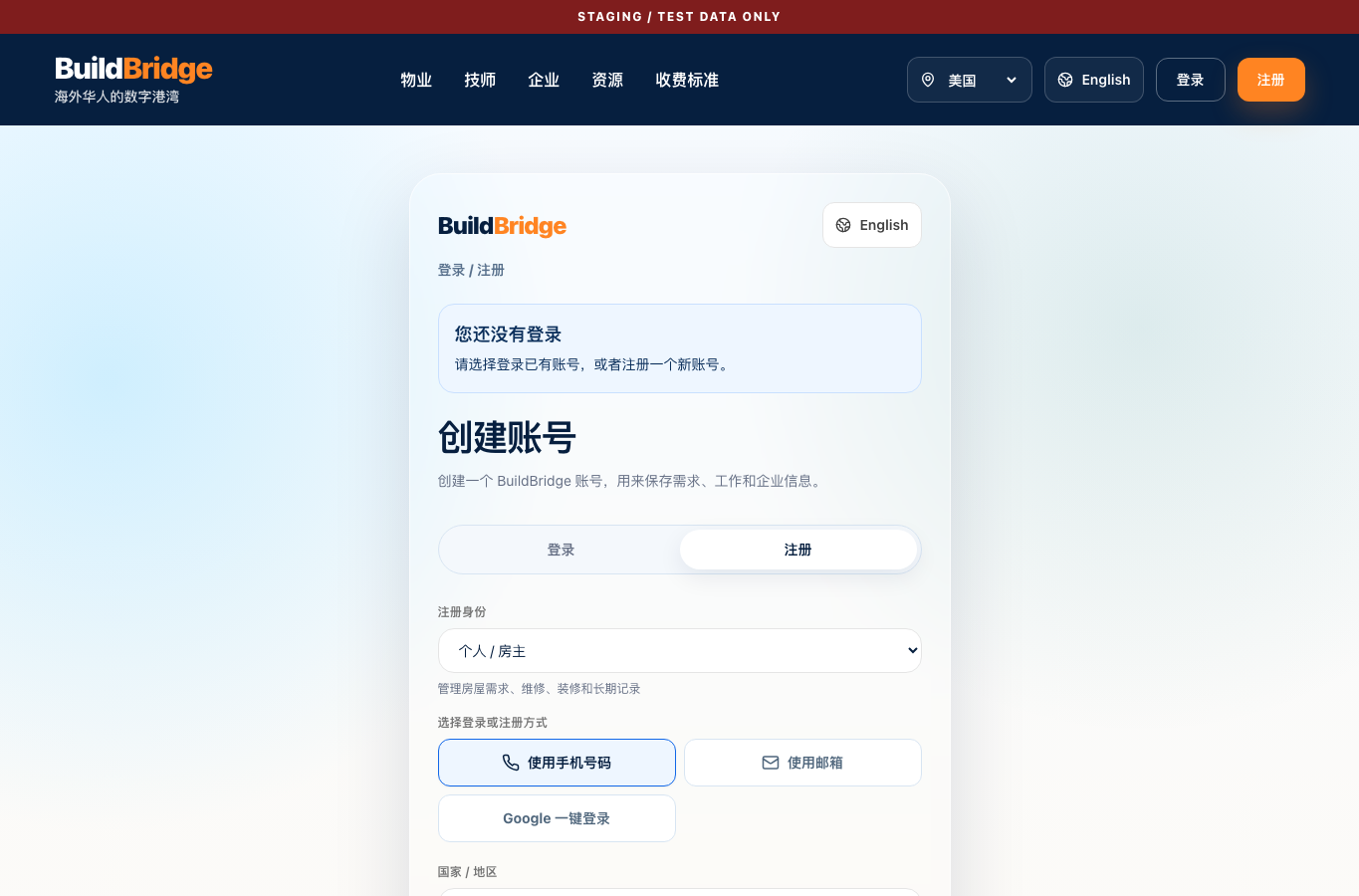
    选择“个人 / 房主”作为初始用途,之后可在“我的 BuildBridge”添加其他身份。

    成功标志:初始身份显示“个人 / 房主”。

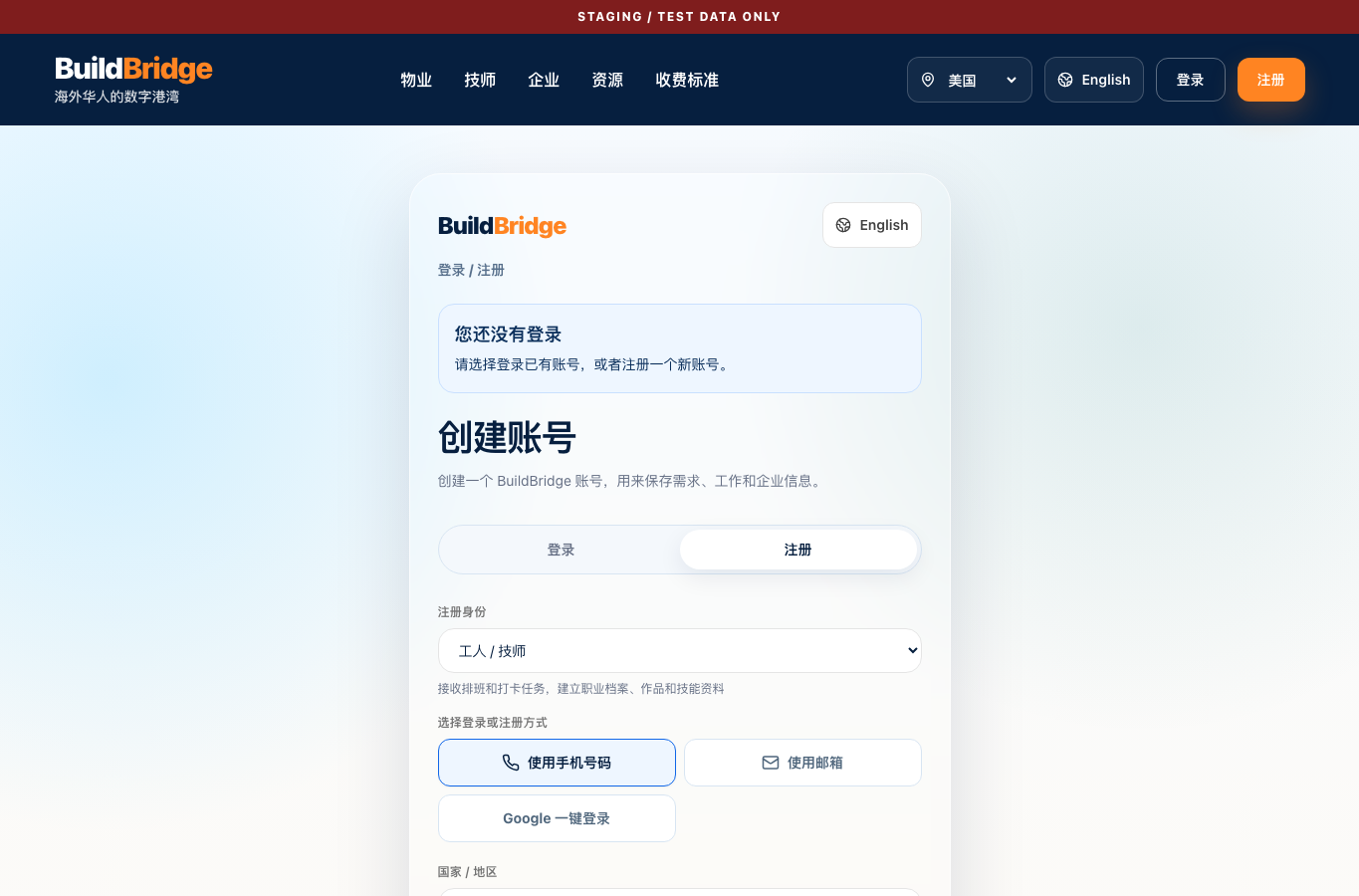
    打开注册页面
    个人 / 房主注册页面
    个人 / 房主注册页面。按照本步骤找到相同标题和按钮。
  2. 2

    使用手机号或邮箱创建账号

    使用可以长期保留的邮箱。手机号验证仅在登录页面配置可用时提供。保留一个个人账号,员工优先使用企业邀请链接。

    成功标志:页面显示注册成功;如要求验证邮箱,已经先完成邮箱确认。

  3. 3

    以后使用同一种方式登录

    使用已关联账号的方式登录。在“我的 BuildBridge”添加身份或进入可用空间,无需重复注册。

    成功标志:页面不再返回登录界面,右上角显示账号状态。

    打开登录页面
  4. 4

    进入用户空间

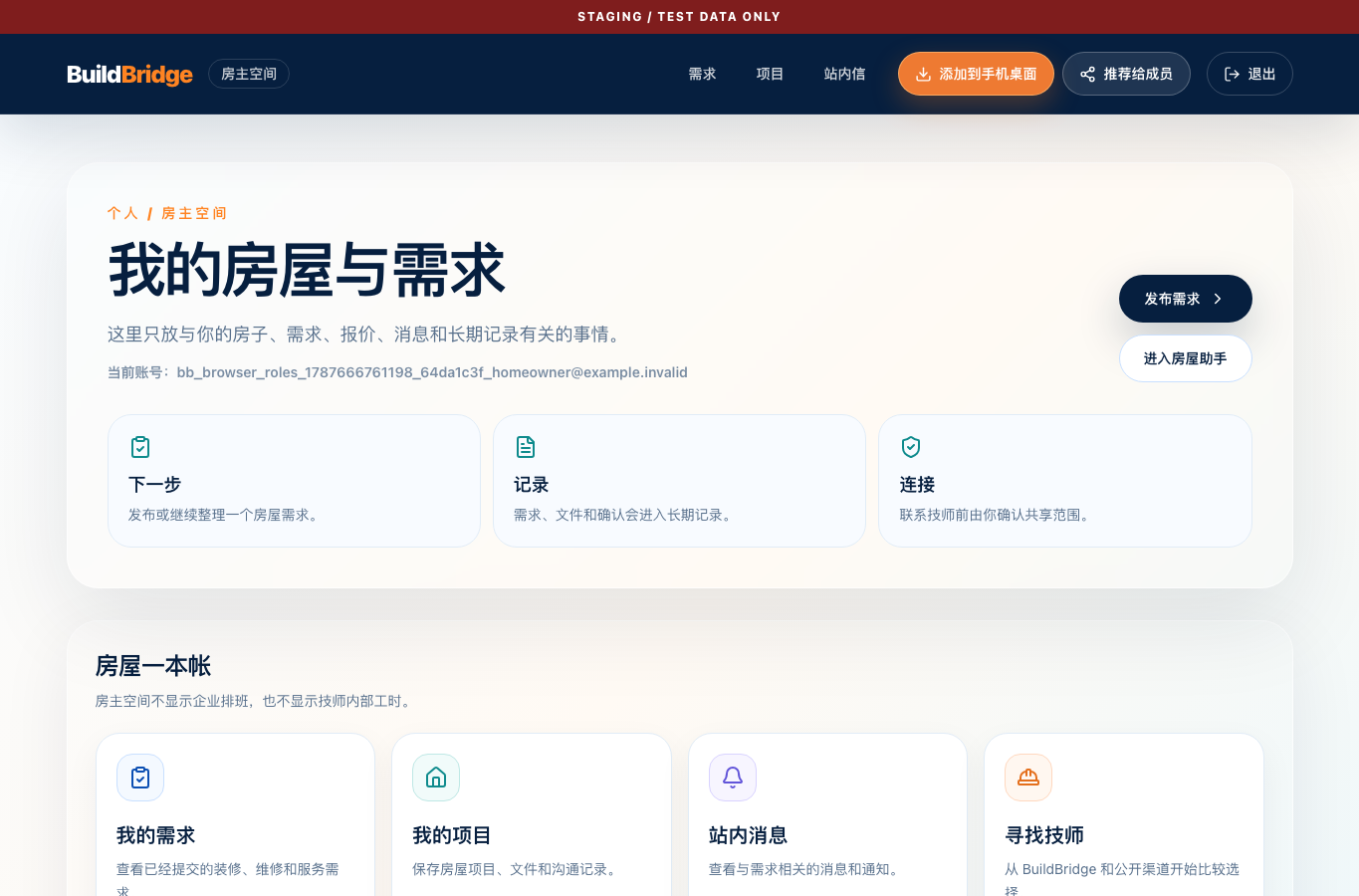
    这里集中显示房屋资料、维修需求、工程、消息和待办。第一次使用可以先补充房屋资料,也可以直接发布需求。

    成功标志:显示的是您自己的需求和工程,没有企业员工资料。

    打开用户空间
    物业用户工作空间
    物业用户工作空间。按照本步骤找到相同标题和按钮。
  5. 5

    填写智能需求表单

    依次选择问题类别,填写现象、地点、期望时间和联系方式。说明您看到的问题,不要自行断定危险原因;提交前再次检查地址。

    成功标志:提交后出现需求详情,并能在“我的需求”再次打开。

    发布物业需求
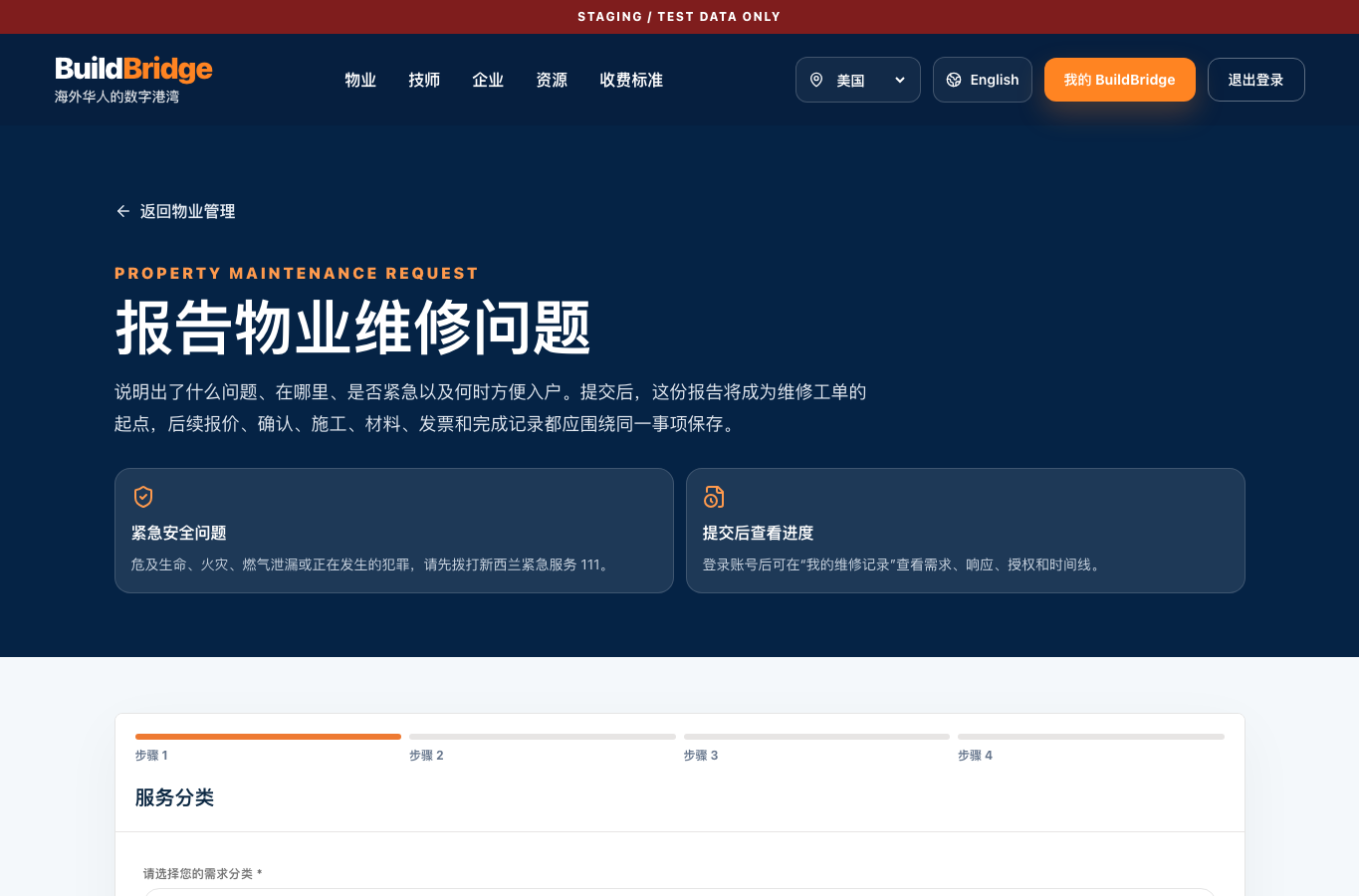
    物业维护需求表单
    物业维护需求表单。按照本步骤找到相同标题和按钮。
  6. 6

    比较技师和服务企业

    浏览公开主页,比较工种、地区、验证资料、服务范围和报价。也可以在需求详情中明确授权系统匹配;平台不会替您自动选定。

    成功标志:已经确认范围、时间、价格、GST和持牌要求。

    浏览服务商
  7. 7

    用站内信和时间树协作

    建立有效服务关系后,用站内信保留沟通。在工程里查看需求、服务关系、消息和时间线;材料、费用与发票只有在真实提交且获得权限后才显示。

    成功标志:双方看到同一最新状态,重要变更有时间和来源。

    查看我的工程

第一次使用最容易忽略

  • 不要通过站内信发送银行卡密码、完整证件号码或门锁密码。
  • 紧急危险情况先联系当地紧急服务。
  • 人工、材料、平台会员费要分别确认。

新手教程02

建立企业、邀请团队并开始排班运营

适合企业Owner和管理员;员工应通过邀请加入,不要重复建立企业。

  1. 1

    选择初始身份

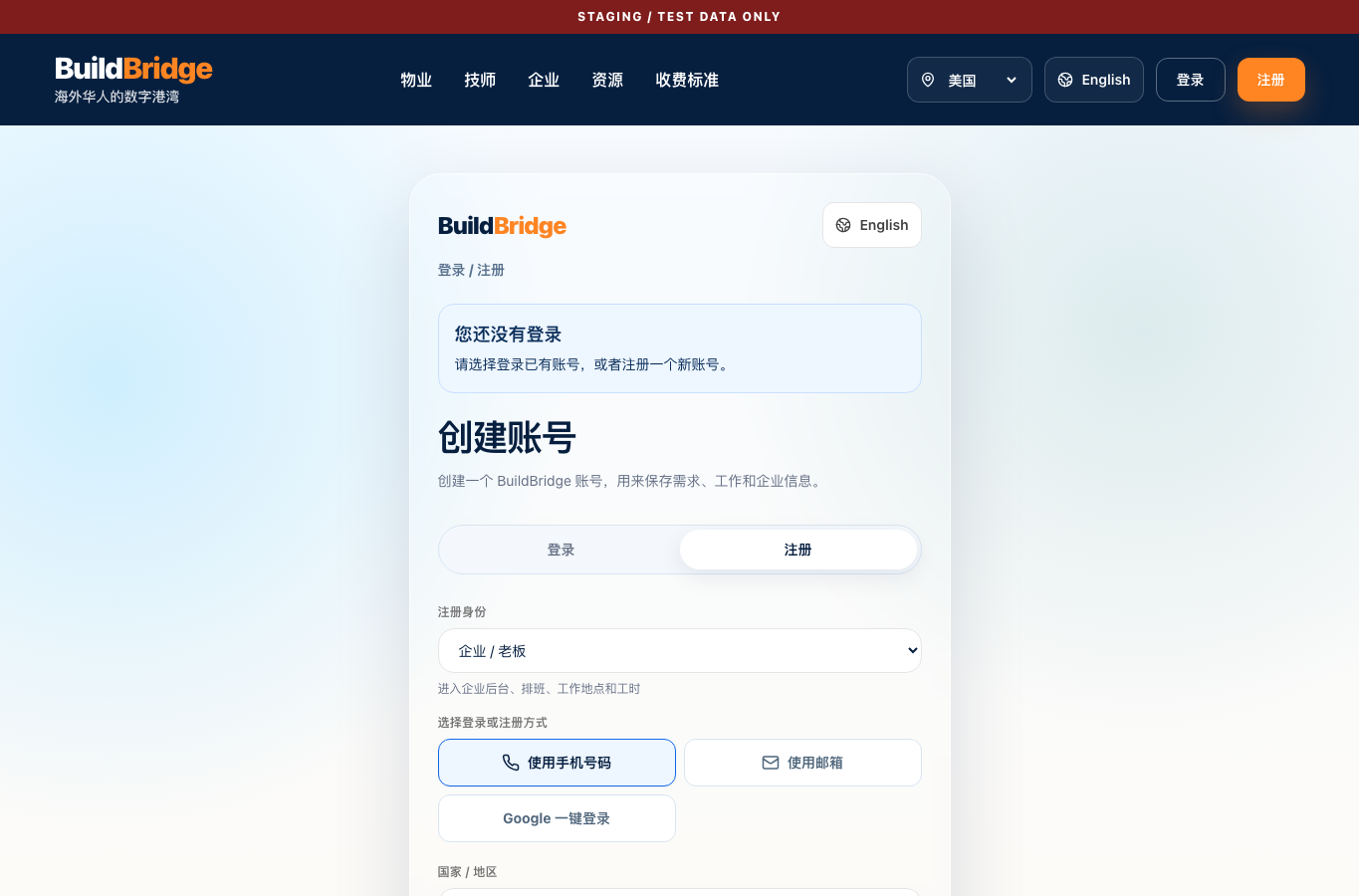
    选择“企业 / 老板”作为初始用途,之后可在“我的 BuildBridge”添加其他身份。

    成功标志:初始身份显示“企业 / 老板”。

    打开注册页面
    企业 / 老板注册页面
    企业 / 老板注册页面。按照本步骤找到相同标题和按钮。
  2. 2

    使用手机号或邮箱创建账号

    使用可以长期保留的邮箱。手机号验证仅在登录页面配置可用时提供。保留一个个人账号,员工优先使用企业邀请链接。

    成功标志:页面显示注册成功;如要求验证邮箱,已经先完成邮箱确认。

  3. 3

    以后使用同一种方式登录

    使用已关联账号的方式登录。在“我的 BuildBridge”添加身份或进入可用空间,无需重复注册。

    成功标志:页面不再返回登录界面,右上角显示账号状态。

    打开登录页面
  4. 4

    完成企业首次设置

    填写企业公开名称、法定资料、服务地区和主要业务。先确认企业是否已经存在;已存在时应让Owner邀请您加入。

    成功标志:进入正确企业后台,顶部企业名称正确。

    打开企业设置
  5. 5

    认识企业后台

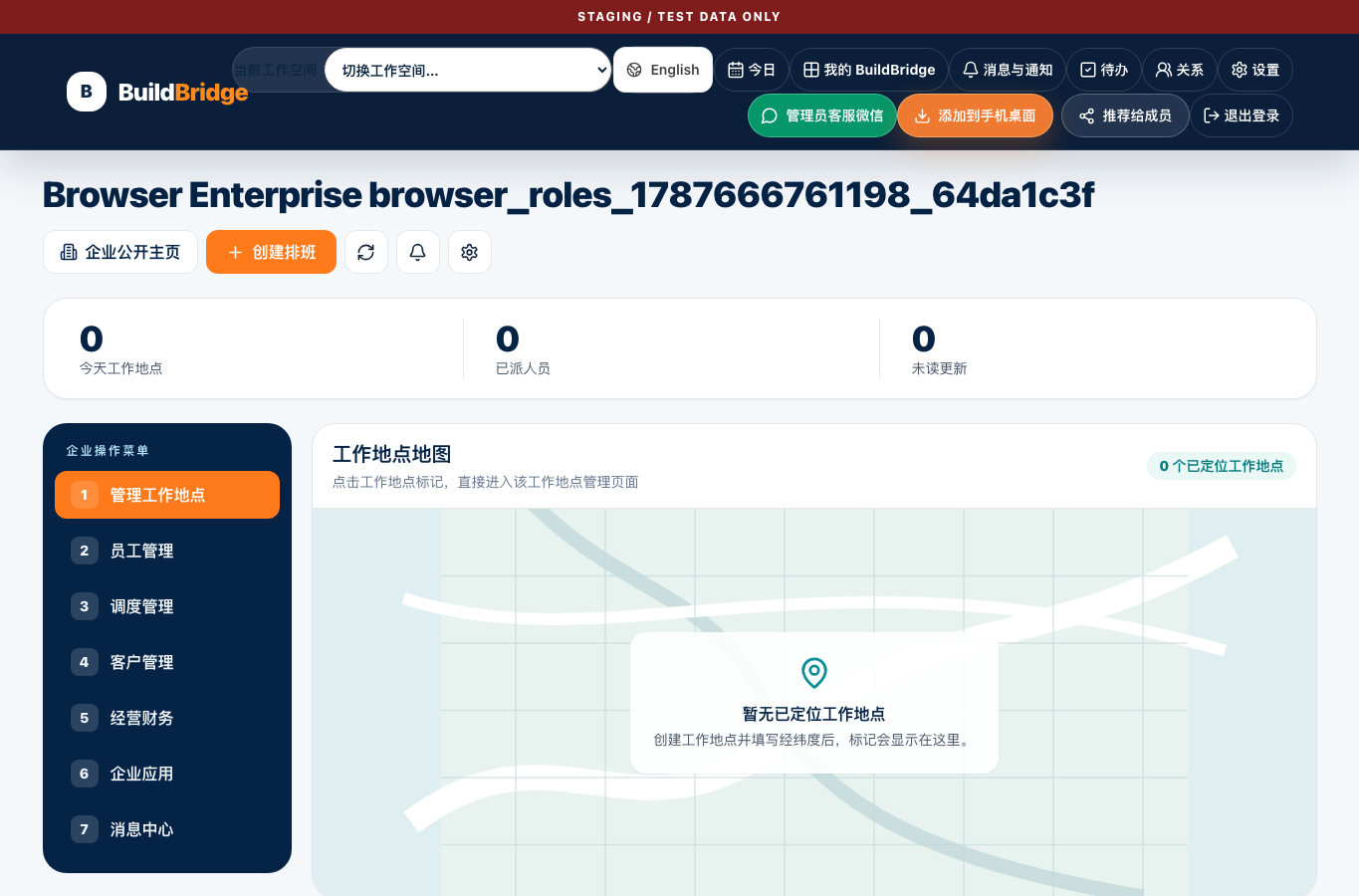
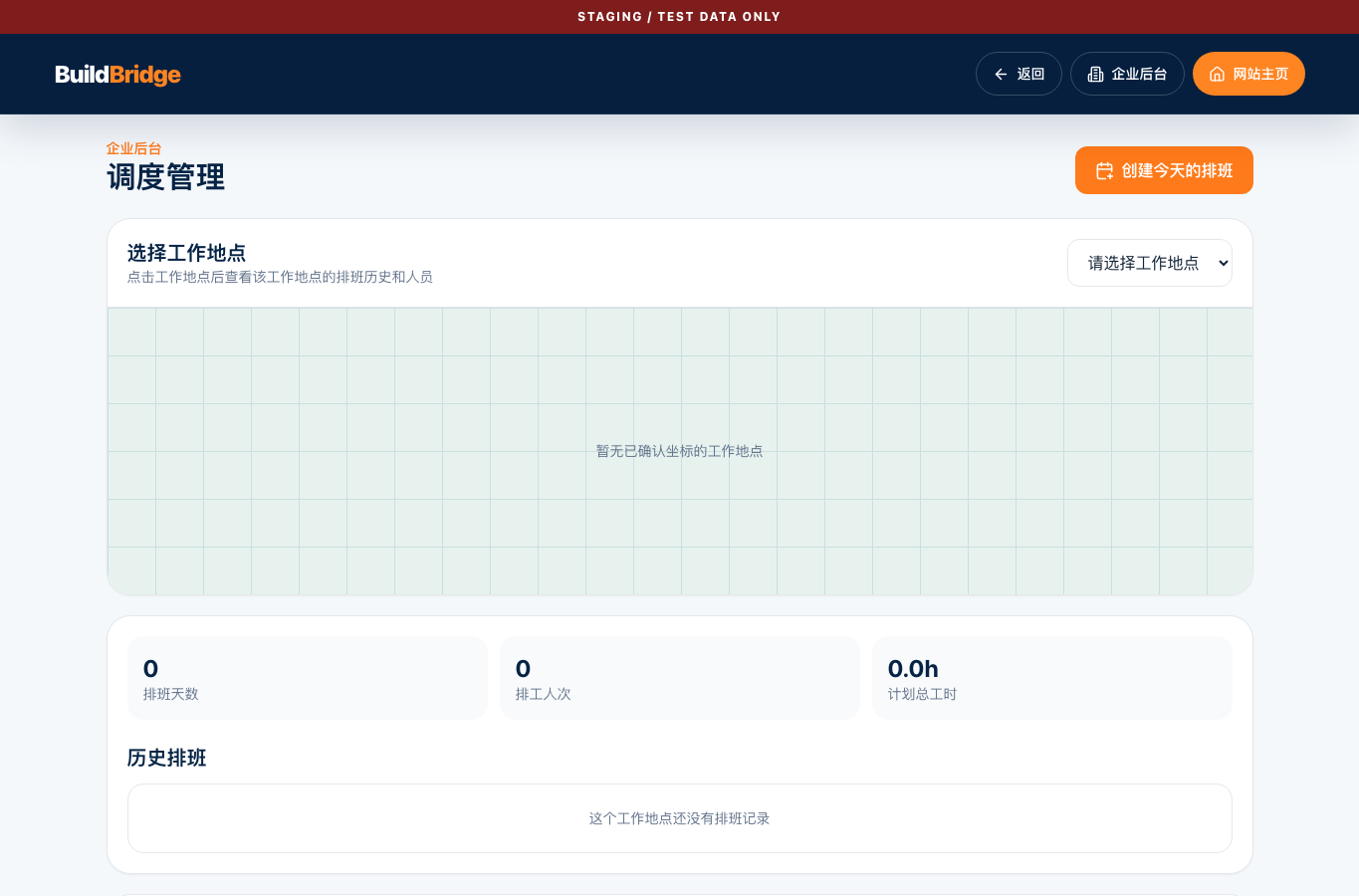
    后台按人员、工作地点、运营、工时、材料、财务和文件分类。先检查人员、工地和工程,再开始排班。

    成功标志:当前企业、角色和可操作范围正确。

    打开企业后台
    企业经营后台总览
    企业经营后台总览。按照本步骤找到相同标题和按钮。
  6. 6

    邀请员工并准备工地

    从人员页面发送邀请,员工通过链接登录后才会绑定企业关系。然后建立真实工作地点和工程,并设置工头可管理范围。

    成功标志:员工已绑定;排班选择框能找到工地和工程。

    管理人员
  7. 7

    创建并发布排班

    选择日期、工地、工程、起止时间和员工,先保存草稿,检查重叠、请假和可用时间,再明确发布。草稿不会通知员工。

    成功标志:班次状态为已发布,员工手机端出现同一任务。

    打开排班
    企业排班页面
    企业排班页面。按照本步骤找到相同标题和按钮。
  8. 8

    审核工时、材料和财务

    员工提交打卡后,由有权限的负责人审核。采购、费用、报价、发票和收付款应关联现有员工、工程和客户,不要建立第二套记录。

    成功标志:批准记录能追溯原始提交、审核人和时间。

    打开经营财务

第一次使用最容易忽略

  • Owner拥有最高企业权限,其他角色只操作授权范围。
  • 修改排班和财务记录要保留原因。
  • 工资、GST和法律结论仍需专业人员复核。

新手教程03

建立职业主页、接收工作并管理个人任务

适合个人技师、分包工和通过企业邀请工作的现场人员。

  1. 1

    选择初始身份

    选择“工人 / 技师”作为初始用途,之后可在“我的 BuildBridge”添加其他身份。

    成功标志:初始身份显示“工人 / 技师”。

    打开注册页面
    工人 / 技师注册页面
    工人 / 技师注册页面。按照本步骤找到相同标题和按钮。
  2. 2

    使用手机号或邮箱创建账号

    使用可以长期保留的邮箱。手机号验证仅在登录页面配置可用时提供。保留一个个人账号,员工优先使用企业邀请链接。

    成功标志:页面显示注册成功;如要求验证邮箱,已经先完成邮箱确认。

  3. 3

    以后使用同一种方式登录

    使用已关联账号的方式登录。在“我的 BuildBridge”添加身份或进入可用空间,无需重复注册。

    成功标志:页面不再返回登录界面,右上角显示账号状态。

    打开登录页面
  4. 4

    完善个人技师档案

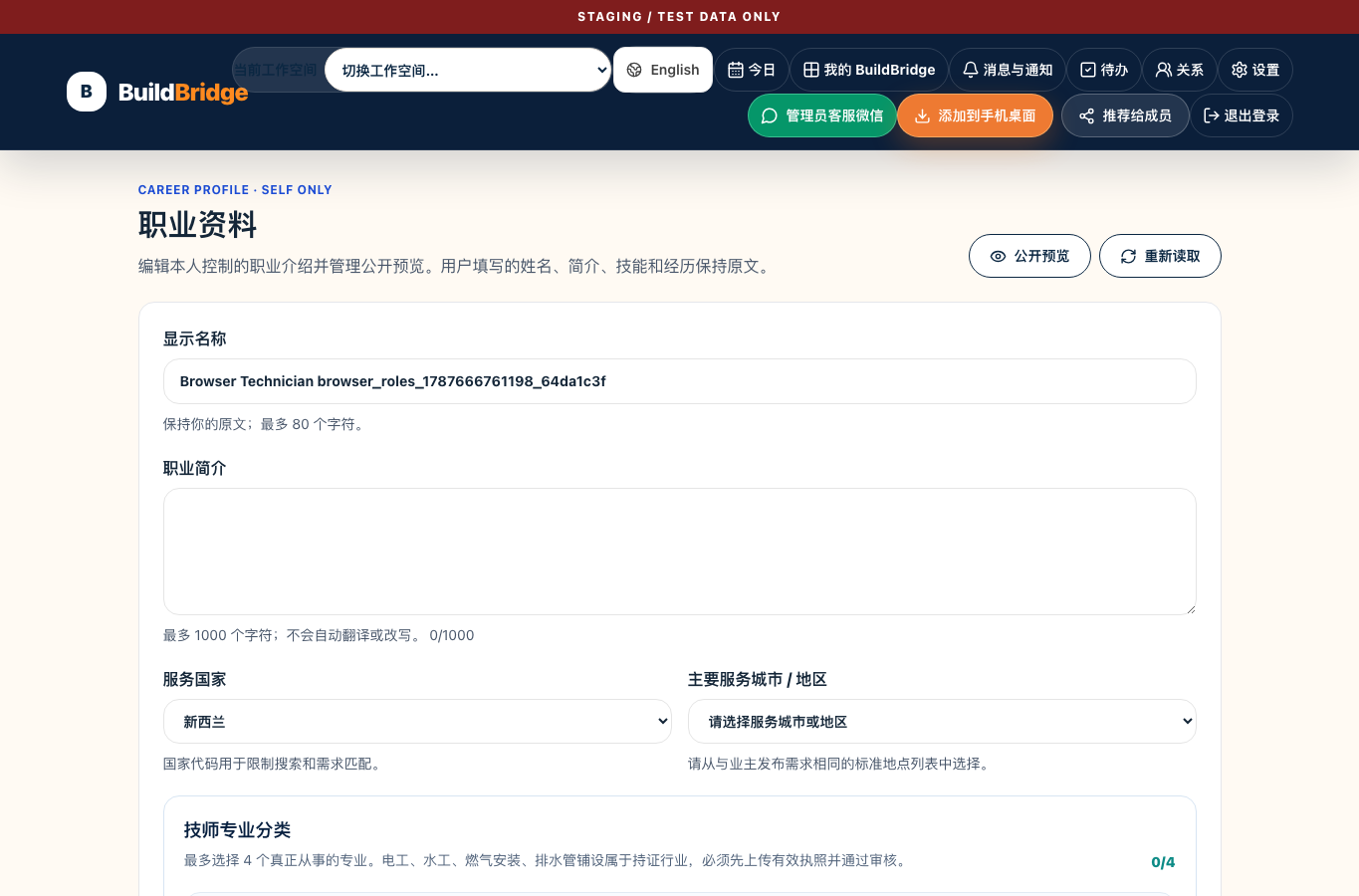
    填写真实专业资料,并提供有效执照。受监管工作需要相应资格,须通过官方登记核验。

    成功标志:公开预览只显示您愿意公开的信息。

    完善技师档案
    技师个人档案编辑页面
    技师个人档案编辑页面。按照本步骤找到相同标题和按钮。
  5. 5

    选择是否公开和接单

    职业主页公开、寻找企业工作、接受个人维修和试工是独立授权。只开启真正愿意参加的项目;暂停时关闭授权不会删除历史。

    成功标志:公开主页和接单状态符合实际。

    打开职业空间
  6. 6

    查看需求、邀请和机会

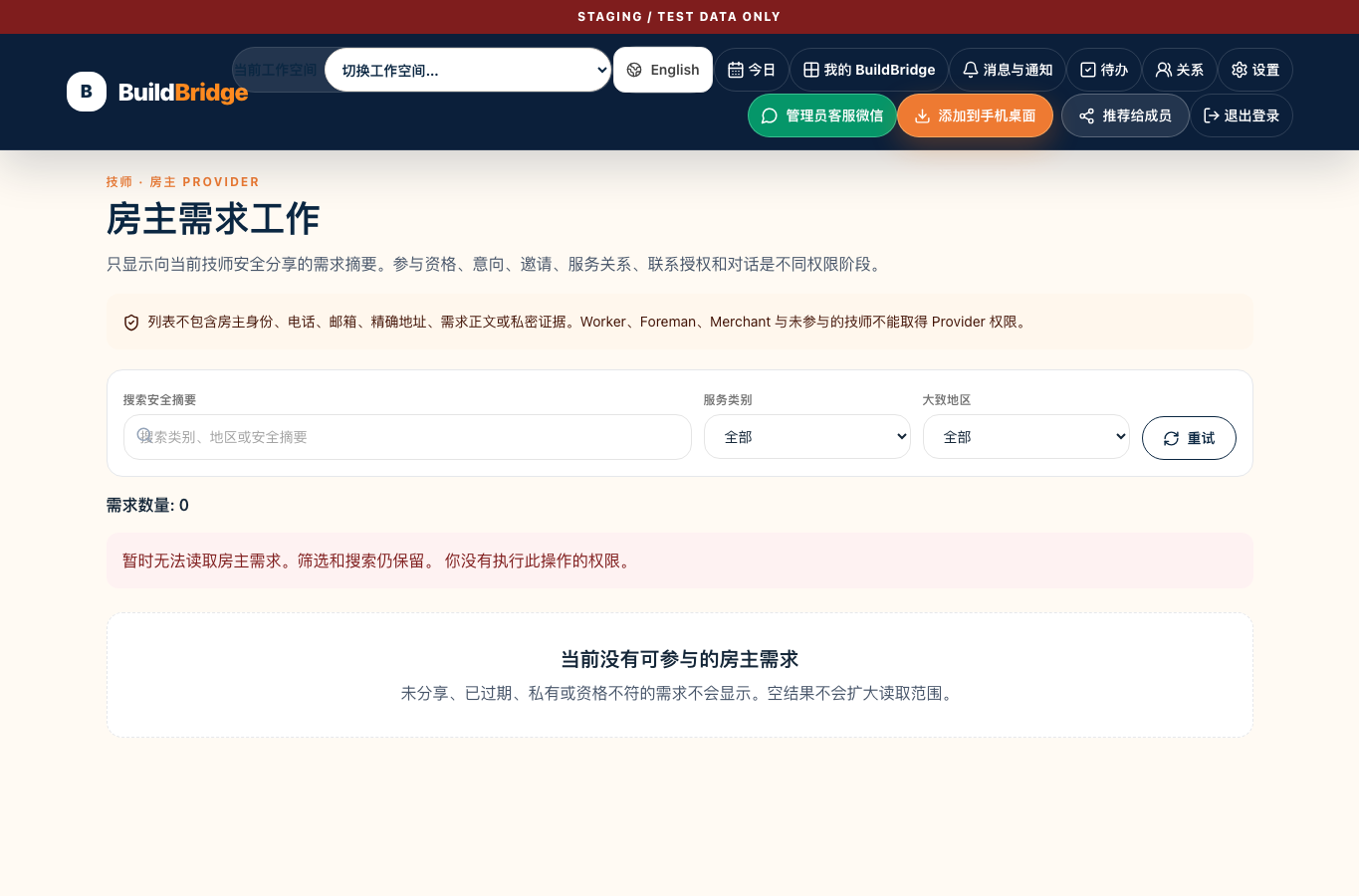
    查看业主需求、企业邀请和试工。接受前核对地区、工种、工作说明、报价方式和持牌要求;接受邀请不会自动成为企业员工。

    成功标志:已接受工作显示真实状态和下一步。

    查看接单机会
    技师接收物业工作页面
    技师接收物业工作页面。按照本步骤找到相同标题和按钮。
  7. 7

    站内信确认并记录进度

    有效关系建立后,在站内信确认范围、到场时间和变更。现场按真实情况记录进度、材料与完成证据。

    成功标志:双方能打开同一对话并看到最新状态。

    打开站内信
  8. 8

    查看排班并打卡

    通过企业邀请加入工作关系后,从手机工作中心查看排班,到场打卡,真实记录休息、转场和签退。个人主页与企业关系不会互相替代。

    成功标志:个人任务、工时和企业端记录一致。

    打开手机工作中心

第一次使用最容易忽略

  • 没有有效执照时不要承诺受监管服务。
  • 报价前说明小时费、最低计费、交通、材料和GST。
  • 企业关系、个人接单和公开主页是不同权限。

还是不知道下一步?

提交问题时说明身份、页面地址、做到第几步和看到的提示。截图前遮住密码、验证码、银行卡、税号和私人地址。